设为首页
优惠IDC
收藏本站
六狼博客
六狼论坛
开启辅助访问
切换到窄版
用户名
Email
自动登录
找回密码
密码
登录
立即注册
只需一步,快速开始
只需一步,快速开始
快捷导航
门户
首页
BBS
云计算
大数据
手机
移动开发android,ios,windows phone,windows mobile
编程
编程技术java,php,python,delphi,ruby,c,c++
前端
WEB前端htmlcss,javascript,jquery,html5
数据库
数据库开发Access,mysql,oracle,sql server,MongoDB
系统
操作系统windows,linux,unix,os,RedHat,tomcat
架构
项目管理
软件设计,架构设计,面向对象,设计模式,项目管理
企业
服务
运维实战
神马
搜索
搜索
热搜:
php
java
python
ruby
hadoop
sphinx
solr
ios
android
windows
centos
本版
帖子
用户
六狼论坛
»
首页
›
移动开发
›
iOS开发
›
IOS学习之Tab Bar的使用和视图切换
返回列表
查看:
133
|
回复:
0
IOS学习之Tab Bar的使用和视图切换
[复制链接]
容芳志专栏
容芳志专栏
当前离线
积分
176
窥视卡
雷达卡
升级
84%
当前用户组为
秀才
当前积分为
176
, 升到下一级还需要 24 点。
56
主题
56
主题
56
主题
秀才
秀才, 积分 176, 距离下一级还需 24 积分
秀才, 积分 176, 距离下一级还需 24 积分
积分
176
发消息
楼主
|
发表于 2012-12-10 14:35:14
|
显示全部楼层
|
阅读模式
<div id="cnblogs_post_body">在ios的程序中,Tab Bar的使用率很高,几个视图需要切换的时候,就用到tabbar。
今天的程序实现的效果是这样的,底部有几个tab Item,对应的有几个视图,切换tab Item,切换到对应的视图。
实现效果如下:
为了更好理解使用用tabbar和切换视图,我们创建一个Empty Application。
1、打开Xcode ,新建项目
2、创建View Controller
在项目上按花键+N创建新文件,创建 Objective-C class 文件,按Next按钮,subClass 选UIViewController 。勾选上 xib选项
以同样方式创建另外三个ViewController ,RedViewController ,GreyViewController,YellowViewController。四个View准备好了。那么Tabbar呢?
3、创建TabBarController.xib文件,选择创建Empty文件
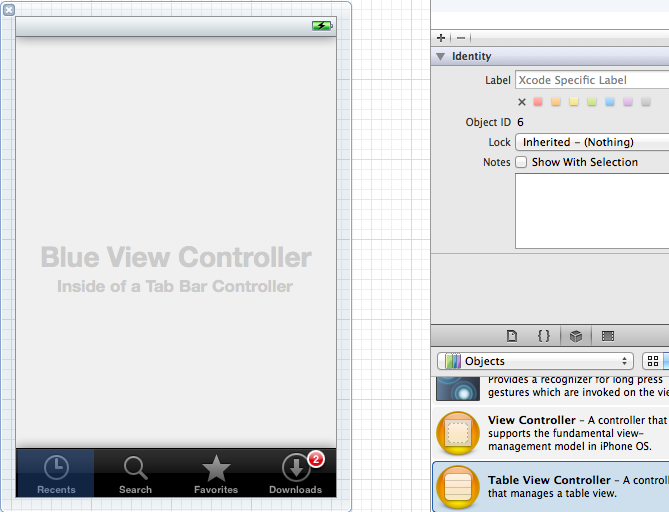
这时候你发现创建的xib文件是空白的,不用慌,去右下角控件栏中把TabBar Controller拖过来就Ok了。
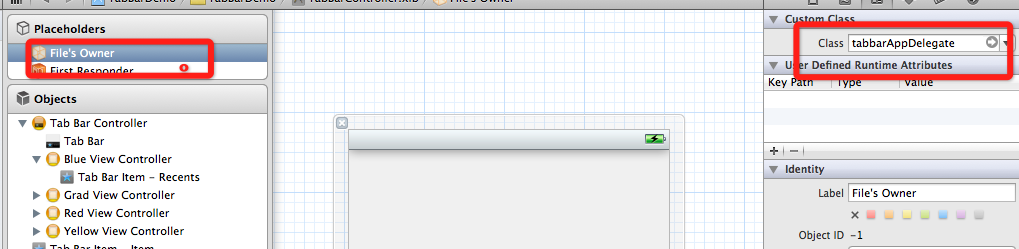
4、关联TabBarController.xib ,tabbarAppDelegate这两个文件
在上图中选择File&rsquo;s Owner,打开Identity Inspector,在Class一栏选择tabbarAppDelegate
这样,我们就可以创建TabBarController.xib 文件指向tabbarAppDelegate 文件的Outlet映射了。
5、在Xcode中的工具栏的View菜单找到 打开Assistant Editor,使tabbarAppDelegate.h和TabBarController.xib 同时打开。
在xib文件上按住control键,往tabbarAppDelegate.h,创建Outlet.
弹出窗口输入 rootController,点connect。
6、添加代码
打开tabbarAppDelegate.m,在didFinishLaunchingWithOptions方法中添加代码:
<div class="cnblogs_code">- (BOOL)application:(UIApplication *)application didFinishLaunchingWithOptions:(NSDictionary *
)launchOptions{ self.window
=
[[UIWindow alloc] initWithFrame:[[UIScreen mainScreen] bounds]];
//
Override point for customization after application launch.
[[NSBundle mainBundle] loadNibNamed:
@"
TabBarController
"
owner:self options:nil]; [self.window addSubview:self.rootController.view]; self.window.backgroundColor
=
[UIColor whiteColor]; [self.window makeKeyAndVisible];
return
YES;}
回复
使用道具
举报
提升卡
置顶卡
沉默卡
喧嚣卡
变色卡
千斤顶
显身卡
返回列表
高级模式
B
Color
Image
Link
Quote
Code
Smilies
您需要登录后才可以回帖
登录
|
立即注册
本版积分规则
发表回复
回帖后跳转到最后一页
Copyright © 2008-2020
六狼论坛
(http://it.6wolf.com) 版权所有 All Rights Reserved.
Powered by
Discuz!
X3.4
京ICP备14020293号-2
本网站内容均收集于互联网,如有问题请联系
QQ:389897944
予以删除
快速回复
返回顶部
返回列表
 京ICP备14020293号-2
本网站内容均收集于互联网,如有问题请联系QQ:389897944予以删除
京ICP备14020293号-2
本网站内容均收集于互联网,如有问题请联系QQ:389897944予以删除


 窥视卡
窥视卡 雷达卡
雷达卡


 楼主
楼主



 提升卡
提升卡 置顶卡
置顶卡 沉默卡
沉默卡 喧嚣卡
喧嚣卡 变色卡
变色卡 千斤顶
千斤顶 显身卡
显身卡